
切换亮色/暗黑模式
练习作业批改
专题练习
一、列表搜索与设置展示
你可以通过班级名称、课程、课次、学生姓名、状态等条件进行搜索。选择相应的班级、课程、课次,输入学生姓名或选择状态后,点击 “查询” 按钮,系统将快速筛选出符合条件的专题练习,方便你查找和批改。
二、设置展示
对于图形化或 Python 语言的专题练习,你可以点击 “设置展示” 按钮,将优秀的专题练习设置为展示状态,方便其他学生学习和参考。展示完可以在:课程学习-作品展示查看中位置查看,也可以在:作品展示管理-作品管理中设置上/下架等功能,根据自己的需求决定。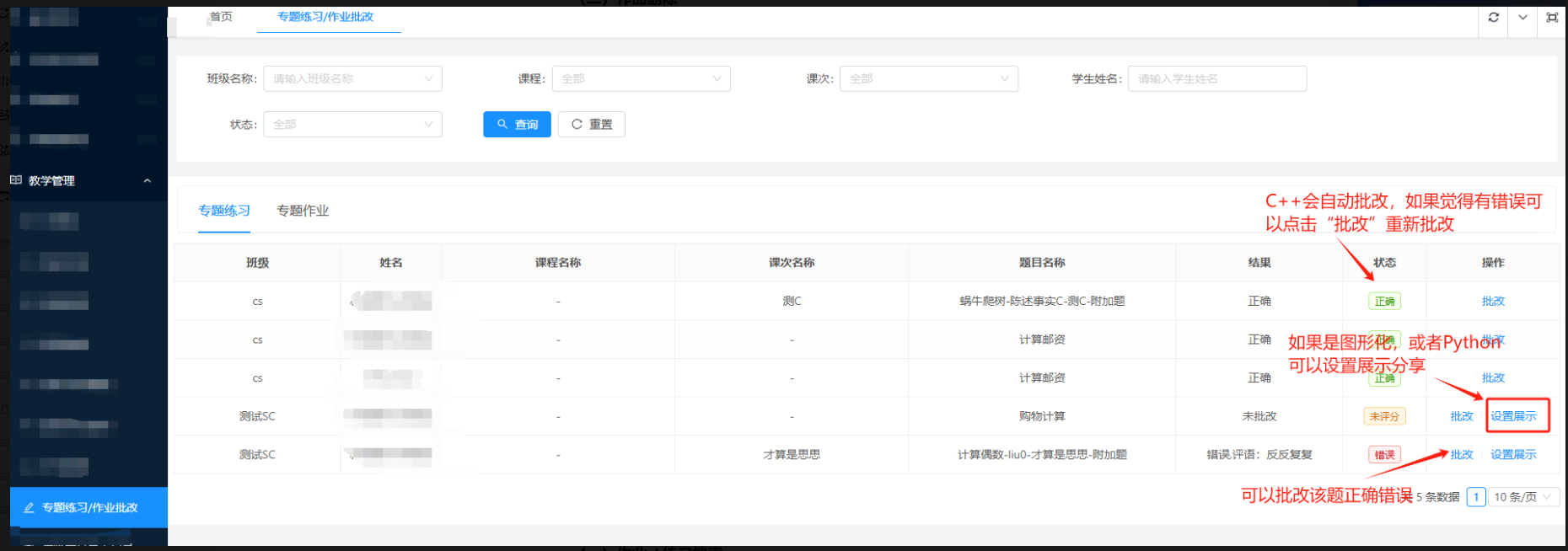
三、练习批改
1、自动批改
对于 C++ 语言的专题练习,系统会自动进行批改。如果自动批改的结果有误,你可以点击 “批改” 按钮,重新进行批改。
2、手动批改
对于图形化或 Python 语言的专题练习,你需要手动进行批改。在专题练习列表中,找到你需要批改的专题练习,点击 “批改” 按钮。然后点击“评分”,设置状态跟评语。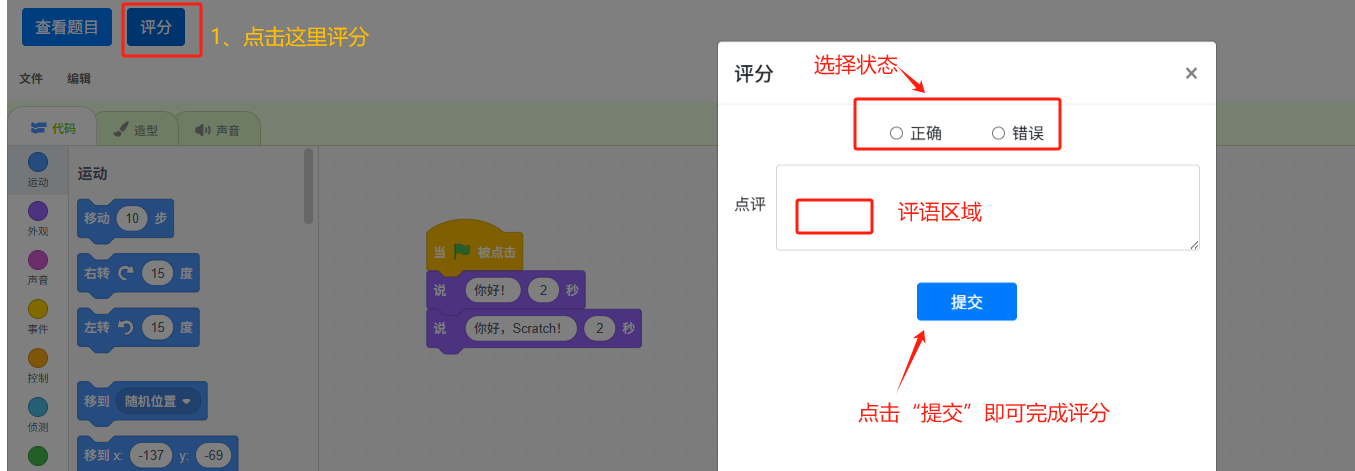
四、疑似AI生成判定
进入专题练习,我们可以清晰的看到一列“疑似AI生成”列,这里可以清楚的看到用户某道题是否用AI作答。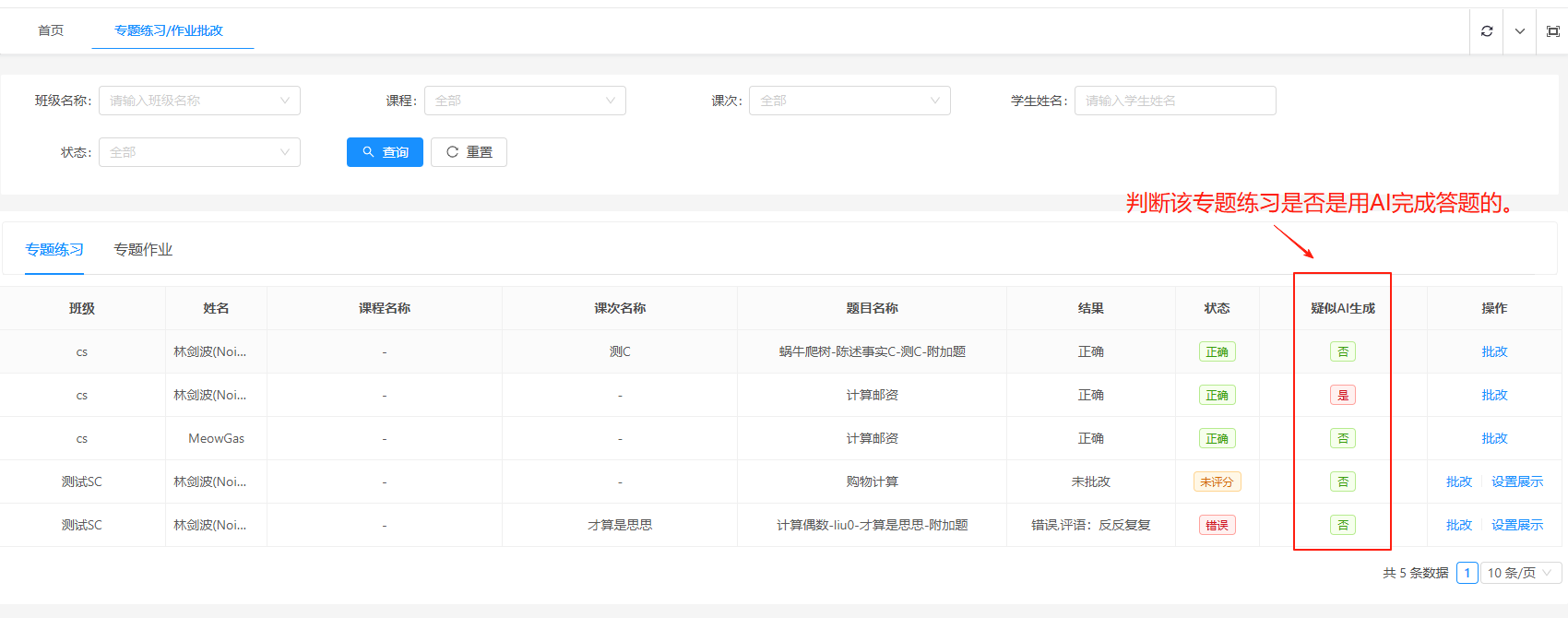
如果AI判定错了,有疑义的可以点击“批改”,然后点击“AI生成判定”进行修改。 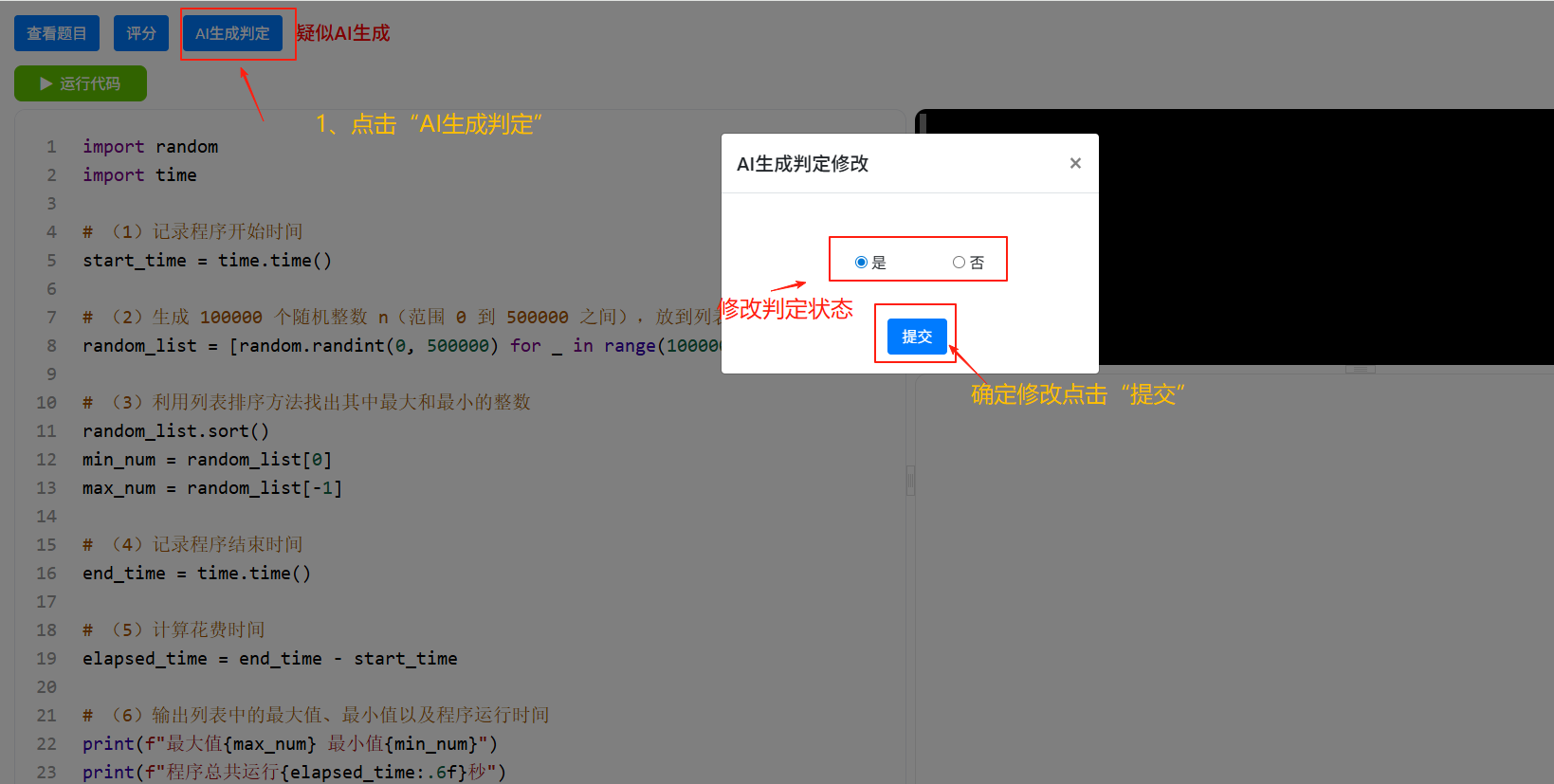
专题作业
一、列表搜索
你可以通过班级名称、学生姓名、状态等条件进行搜索。选择相应的班级,输入学生姓名或选择状态后,点击 “查询” 按钮,系统将快速筛选出符合条件的专题作业,方便你查找和批改。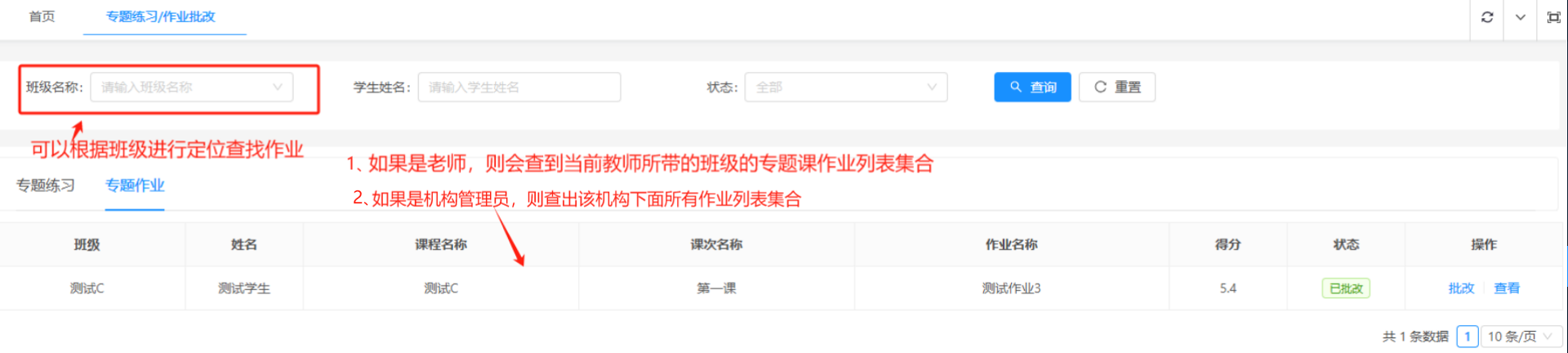
二、专题作业批改
1、自动批改
对于 C++ 语言的专题作业,系统会自动进行批改。如果自动批改的结果有误,你可以点击 “批改” 按钮,重新进行批改。
2、手动批改
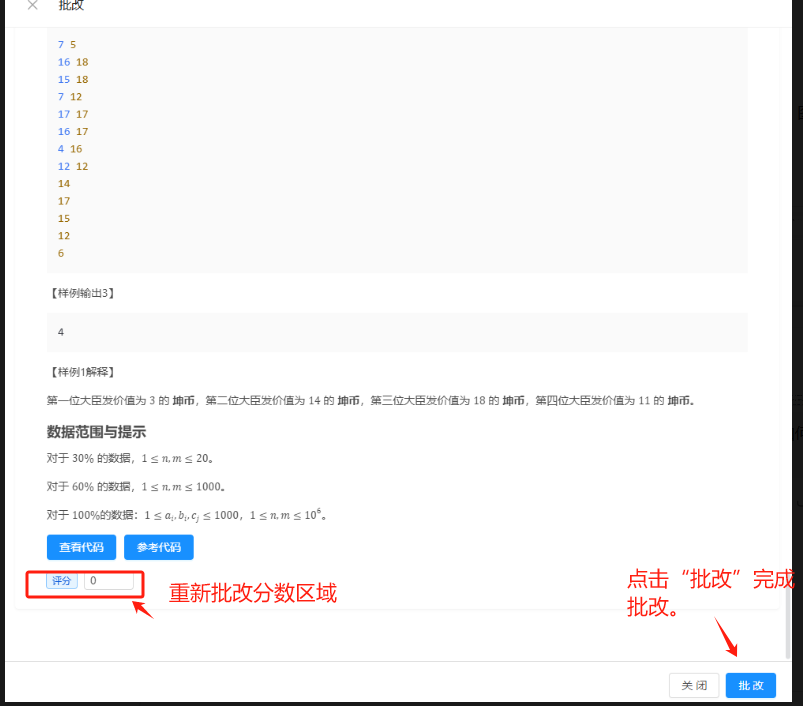
对于图形化或 Python 语言的专题作业,你需要手动进行批改。在专题作业列表中,找到你需要批改的专题作业,点击 “批改” 按钮。在批改页面,你可以查看学生的答题情况,包括题目描述、学生答案、正确答案等内容。然后,根据学生的答题情况,在评分输入框中输入相应的分数,点击 “批改” 按钮,即可完成专题作业的批改。 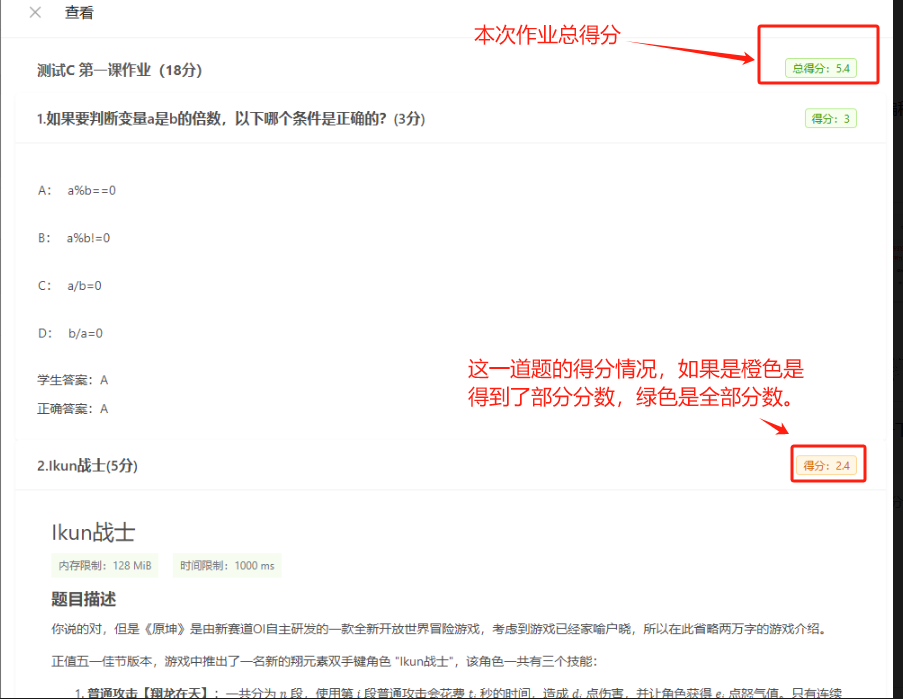
三、专题作业查看
在专题作业列表中,找到你需要查看的专题作业,点击 “查看” 按钮。你可以查看专题作业的详细内容,包括题目描述、学生答案、正确答案、得分等信息。
四、疑似AI判定
在专题作业列表中,如果在疑似AI生成这一列中有“是”这个标记,说明该用户这个作业中某道题用AI来作答了,点击“查看”、“批改”都可以看到对应的哪一道题用AI生成,在评分的位置后面有个红色的标记“疑似AI生成”。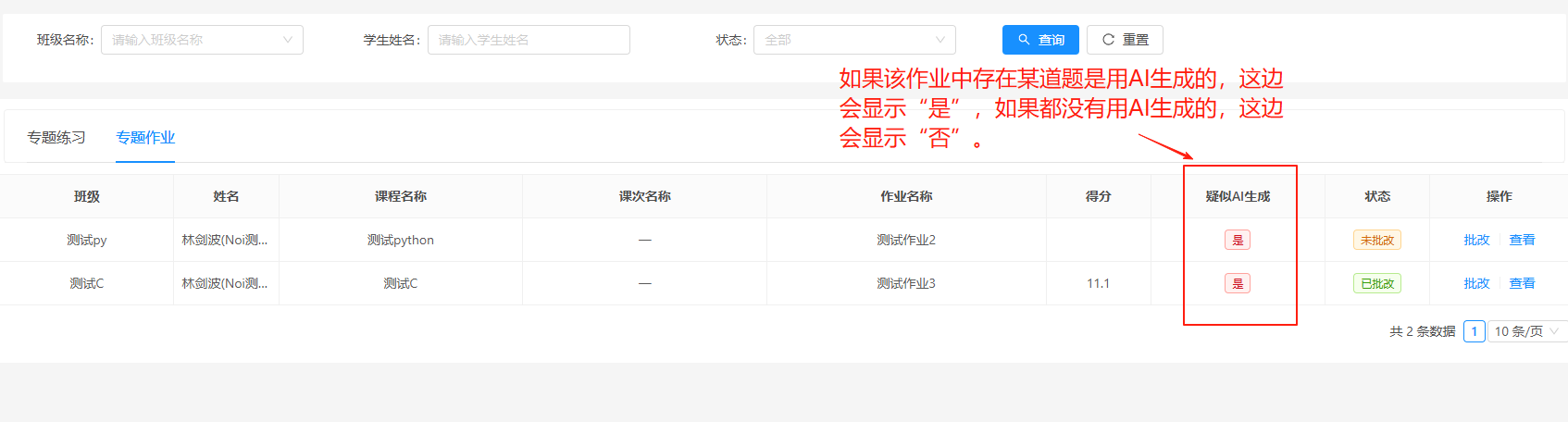
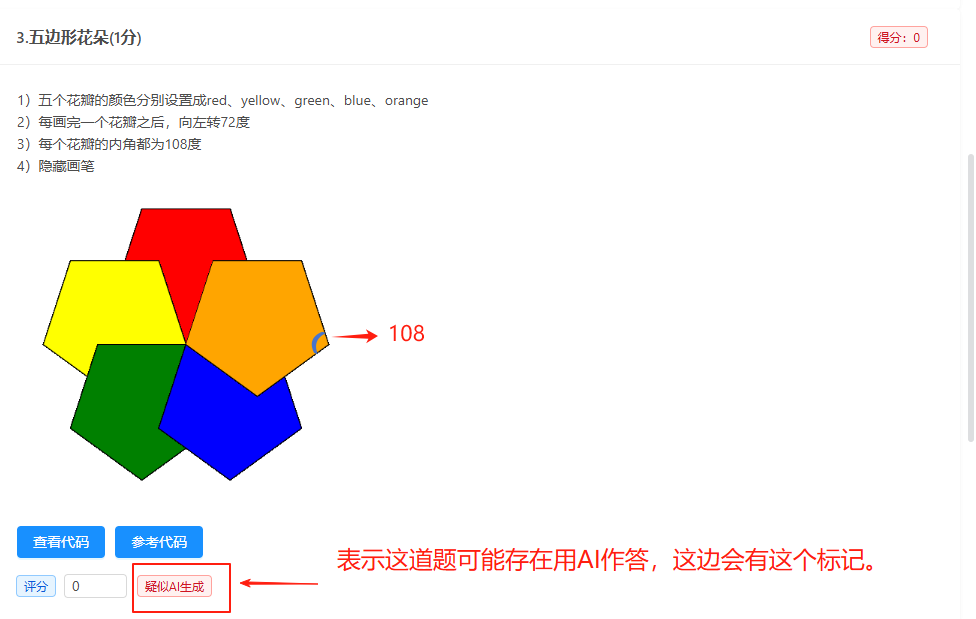
如果AI判定错了,有疑义的可以点击“查看代码”,然后点击“AI生成判定”进行修改。