切换亮色/暗黑模式
作品管理
作品管理分为:作品标签的新增、编辑、删除等功能,作品展示的上、下架,编辑等功能。
作品标签
在作品标签页面,你可以通过编程语言和标签名称进行搜索。选择相应的编程语言(如 C++、Python、图形化等),并在标签名称输入框中输入关键词,然后点击 “查询” 按钮,系统将快速筛选出符合条件的标签,方便你查找和管理。
一、新增标签
点击页面右侧的 “新增” 按钮,在弹出的新增标签页面中,你需要输入标签名称、选择课程语言、设置排序等信息。输入完成后,点击 “确认” 按钮,即可完成新标签的创建。
二、编辑标签
在标签列表中,找到你需要编辑的标签,点击 “编辑” 按钮。在弹出的编辑标签页面中,你可以对标签的名称、课程语言、排序等信息进行修改。修改完成后,点击 “确认” 按钮,即可保存修改后的标签信息。
三、删除标签
在标签列表中,找到你需要删除的标签,点击 “删除” 按钮。系统将弹出确认删除的提示框,点击 “确认” 按钮,即可删除该标签。 
作品展示
一、作品搜索与重置
在作品列表页面,你可以通过作品名称、语言、状态等条件进行搜索。输入相应的关键词或选择相应的选项后,点击 “查询” 按钮,系统将快速筛选出符合条件的作品,方便查找。
二、作品管理
1、作品状态设置
在作品列表中,你可以通过点击 “上架” 或 “下架”组件 按钮,设置作品在学习平台上的显示状态。上架的作品将在学习平台上展示,下架的作品将隐藏。
2、作品查看
在作品列表中,找到你需要查看的作品,点击 “查看作品” 按钮。你可以查看作品的实际效果,包括作品的运行界面、功能演示等内容。
3、作品删除
在作品列表中,找到你需要删除的作品,点击 “更多” 按钮,选择 “删除” 选项。系统将弹出确认删除的提示框,点击 “确认” 按钮,即可删除该作品。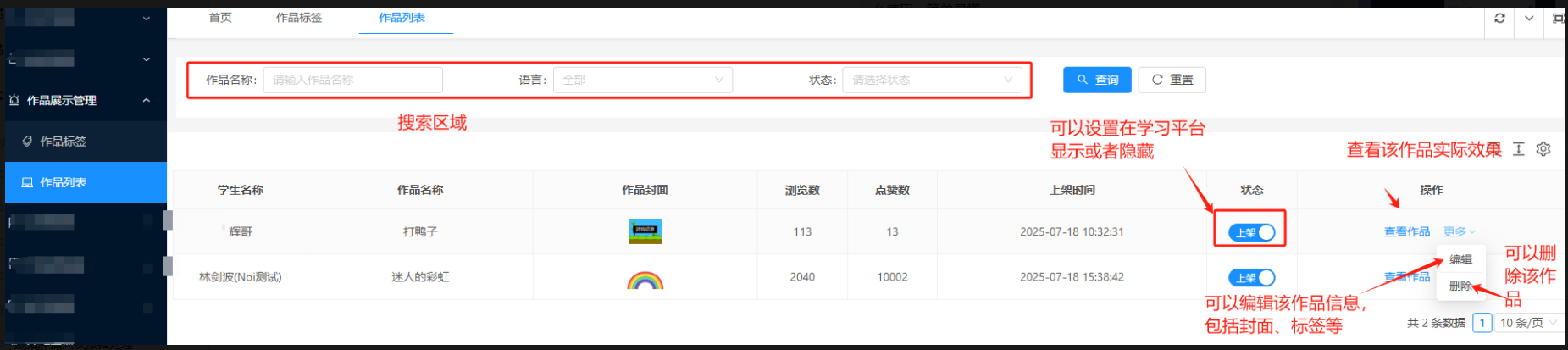
4、作品编辑
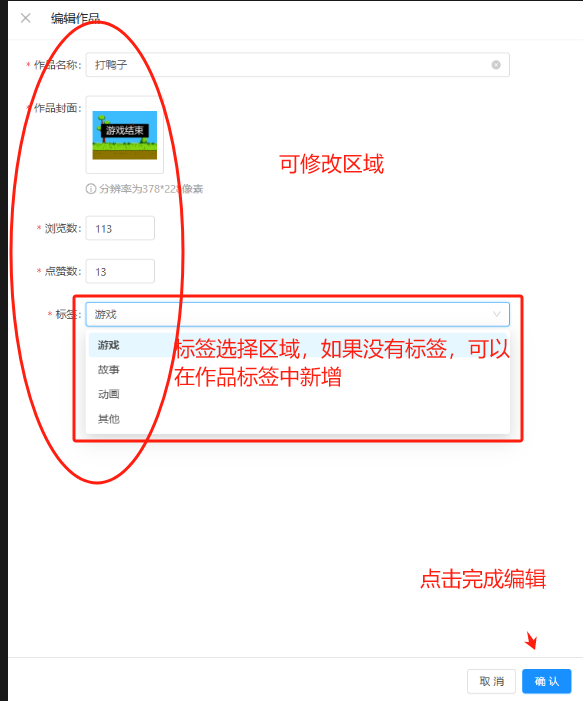
在作品列表中,找到你需要编辑的作品,点击 “更多” 按钮,选择 “编辑” 选项。在编辑作品页面,你可以修改作品的名称、封面、标签等信息。修改完成后,点击 “确认” 按钮,即可保存修改后的作品信息。