切换亮色/暗黑模式
班级管理
班期管理
在 “班期管理” 中,你可以创建、修改、删除班期,并将班级放入相应的班期。通过班期管理,你可以对班级进行分类管理,方便教学。
班级管理
一、主线课班级管理
1、班级新增:点击 “新增” 按钮,你可以创建新的主线课班级。在新增班级页面,你需要输入班级名称、选择课包、授课老师等信息。
2、班级学生管理:如果班级中没有进阶学员,你可以从学员管理-进阶学员中进行增删改查操作。点击 “学生” 按钮,你可以查看班级学生的详细信息,点击添加学生,可以批量添加已创建好的进阶学员集合。
3、课堂样例设置:点击 “示例设置” 按钮,你可以设置主线课程和课堂样例的显示或隐藏功能。
4、附加练习发送:点击 “发送附加练习” 按钮,你可以批量发送某些题目给该班级学生完成。
5、附加题单发送:点击 “发送附加题单” 按钮,你可以发送某个课后题目给该班级学生完成。
6、班级备注、编辑与删除:点击 “更多” 按钮,你可以对班级进行备注、编辑和删除操作。 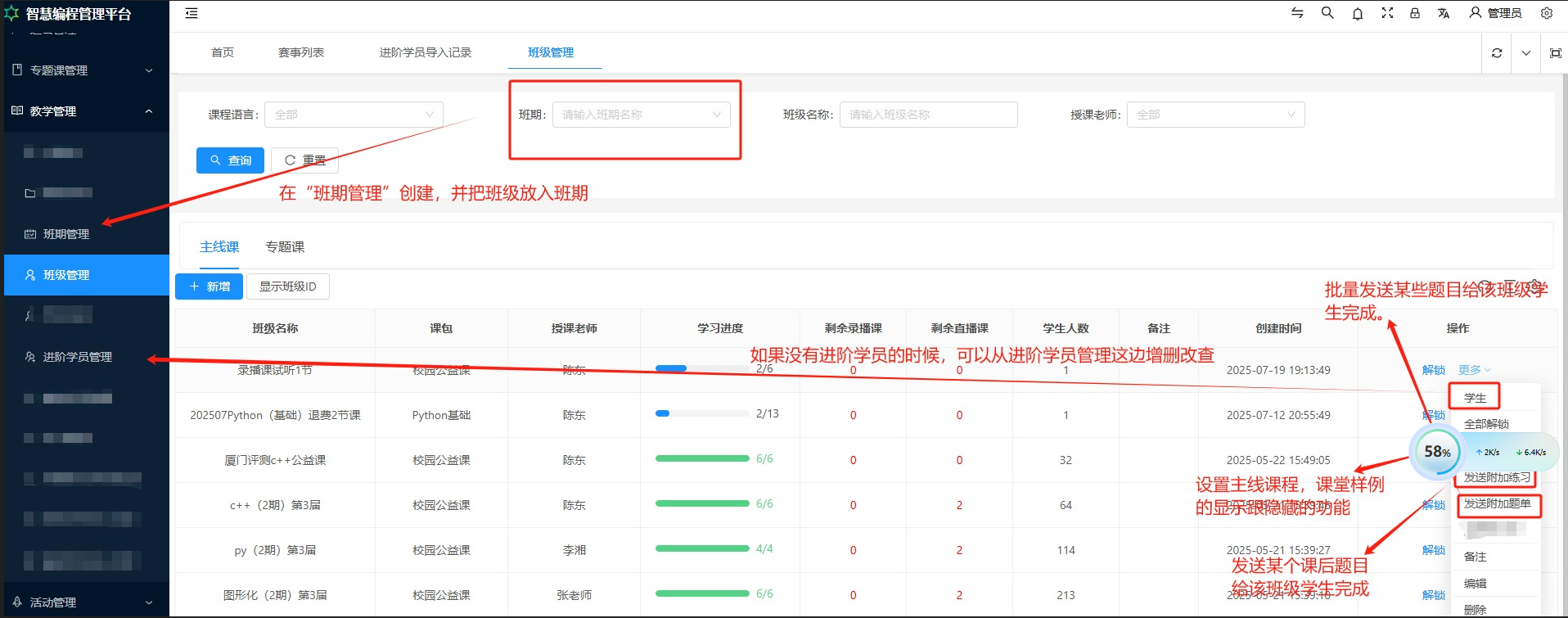
7、在班级学生列表中,点击 “作业” 按钮,你可以查看学生的作业记录,包括课堂练习和附加练习的完成情况、判定结果和订正状态等内容,如果是图形化或者Python班级中,你觉得某个学生附加作拼需要展示和分享给大家看可以点击“设为展示”,展示完可以在:课程学习-作品展示查看中位置查看,也可以在:作品展示管理-作品管理中设置上/下架等功能,根据自己的需求决定。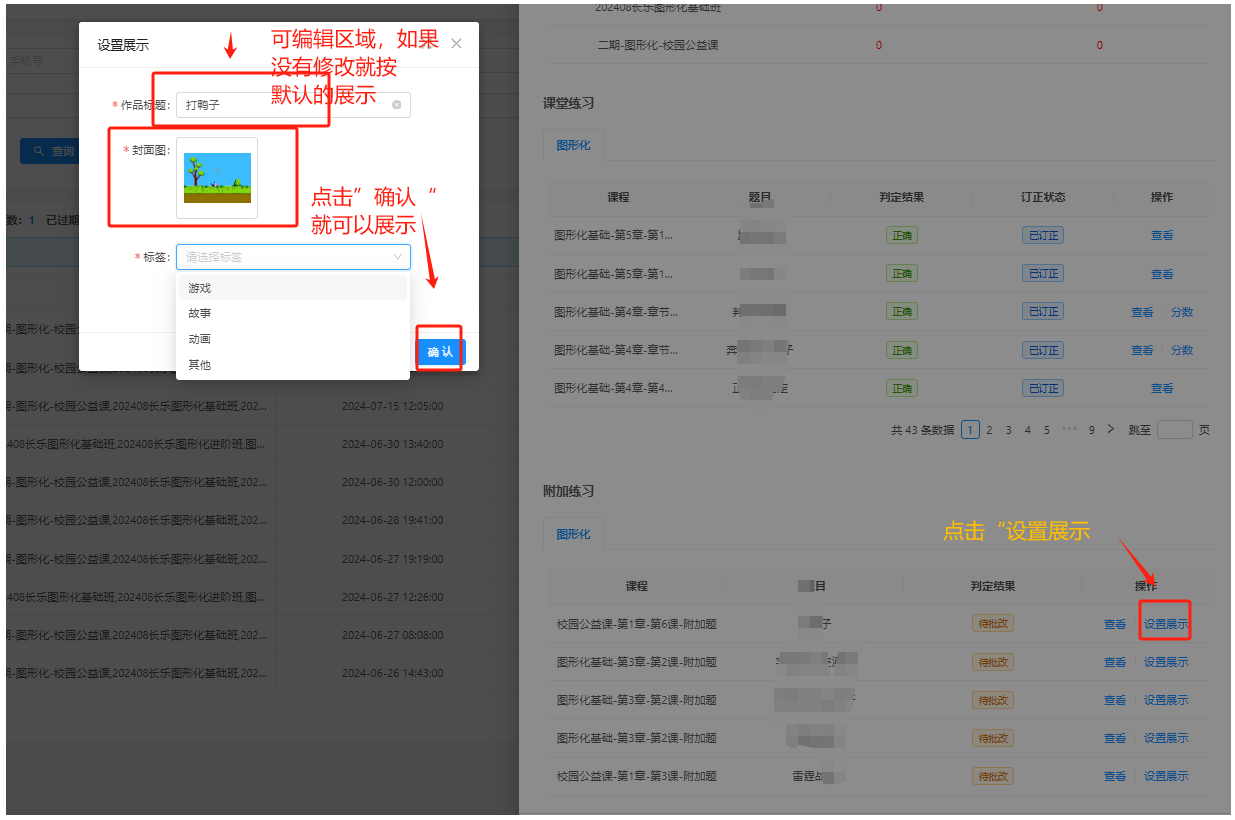
8、课堂练习、附加练习还有疑似AI生成做成判定功能: 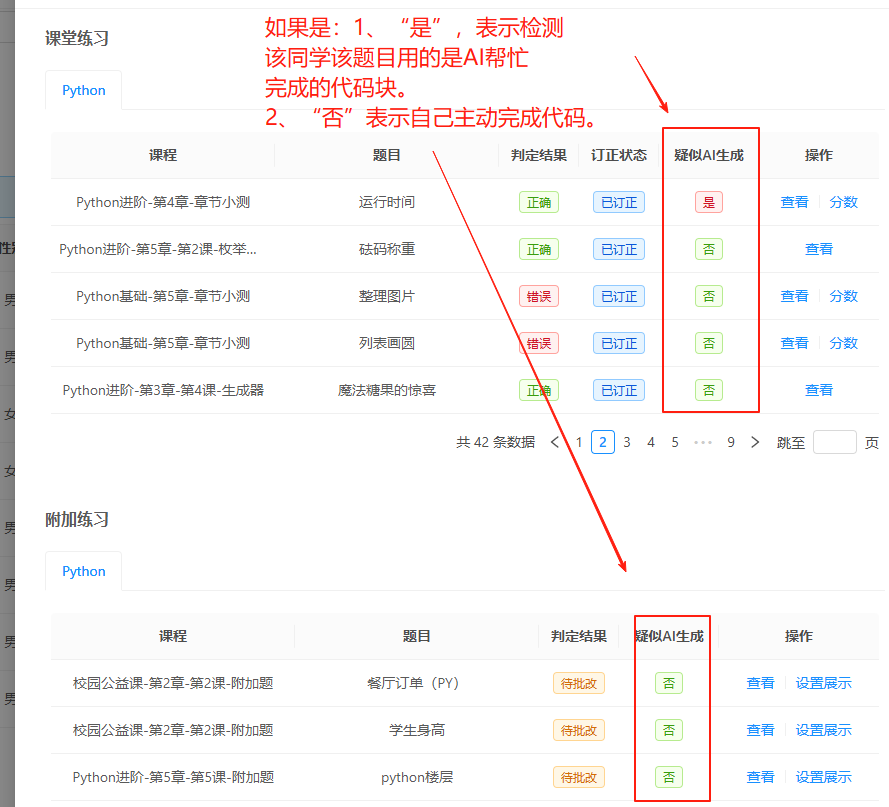
如果AI判定错了,有疑义的可以点击“查看”,然后点击“AI生成判定”进行修改。 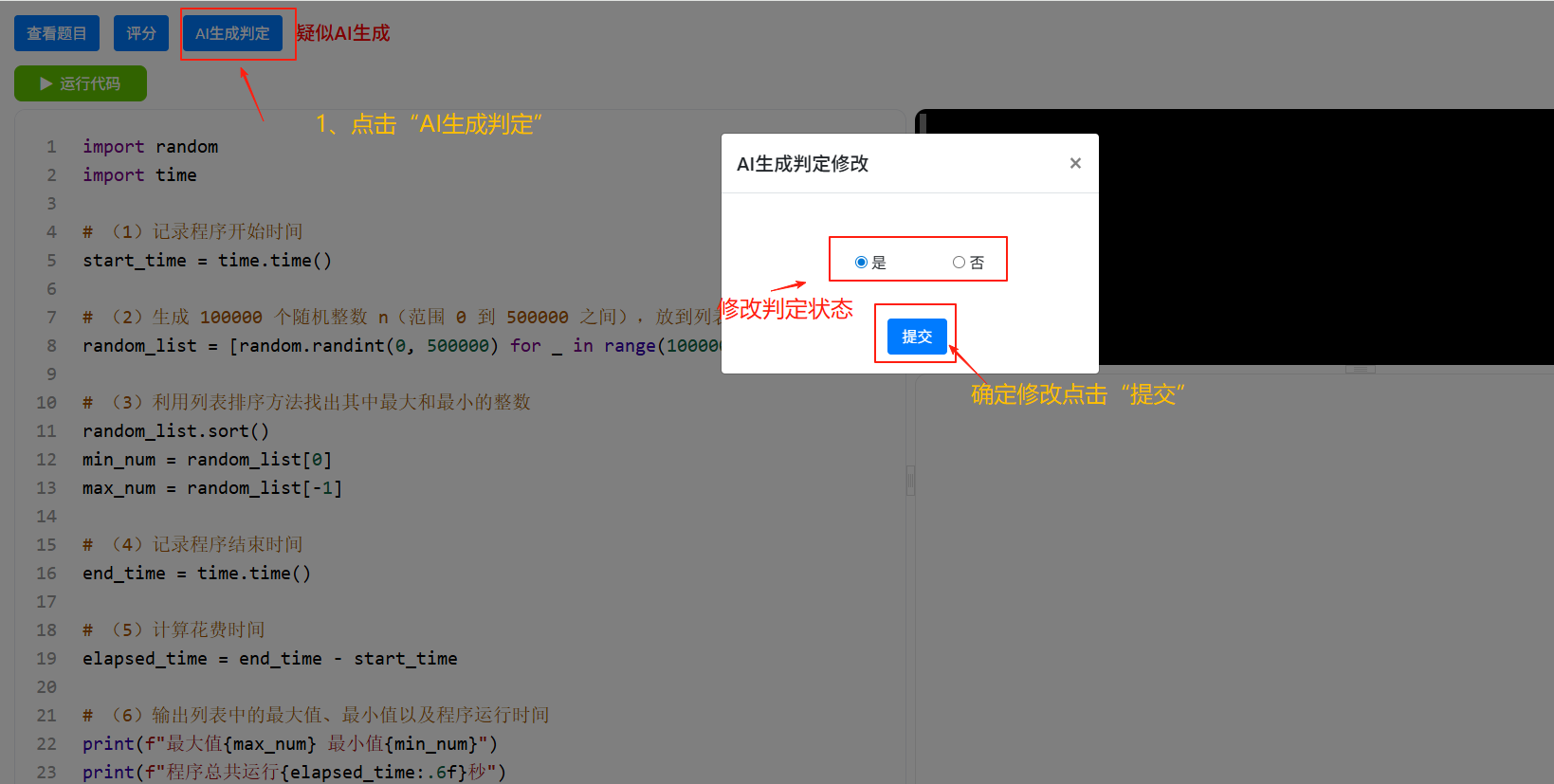
二、专题课班级管理
1、班级新增:点击 “新增” 按钮,你可以创建新的专题课班级。在新增班级页面,你需要输入班级名称、选择专题课、授课老师等信息。
2、专题课添加:点击 “专题课” 按钮,你可以为班级添加专题课。在专题课列表页面,你可以选择要添加的专题课,点击 “添加专题课” 按钮,即可将专题课添加到班级中。
3、专题练习发送:点击 “发送专题练习” 按钮,你可以批量发送专题练习题目给该班级学生完成。
4、专题题单发送:点击 “发送专题题单” 按钮,你可以发送单个专题题目给该班级学生完成。
5、班级备注、编辑与删除:点击 “更多” 按钮,你可以对班级进行备注、编辑和删除操作。 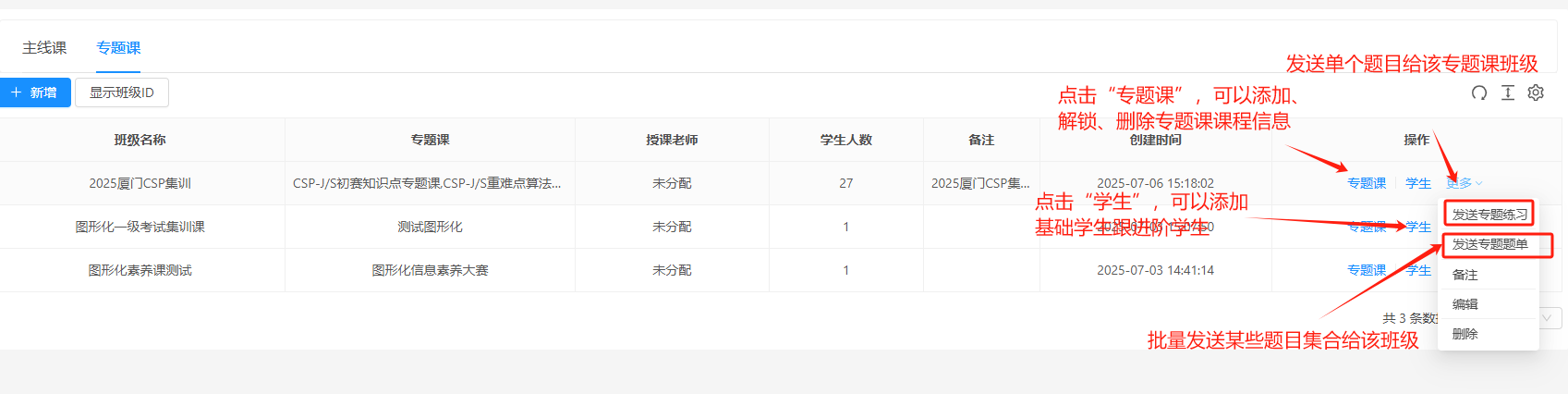
6、专题课动态附件设置
在班级管理中,你可以对专题课的动态附件进行设置。点击 “动态附件设置” 按钮,你可以设置课次的动态附件是否显示。在动态附件设置页面,你可以通过课次名称进行搜索,选择相应的课次,然后设置动态附件的显示状态。 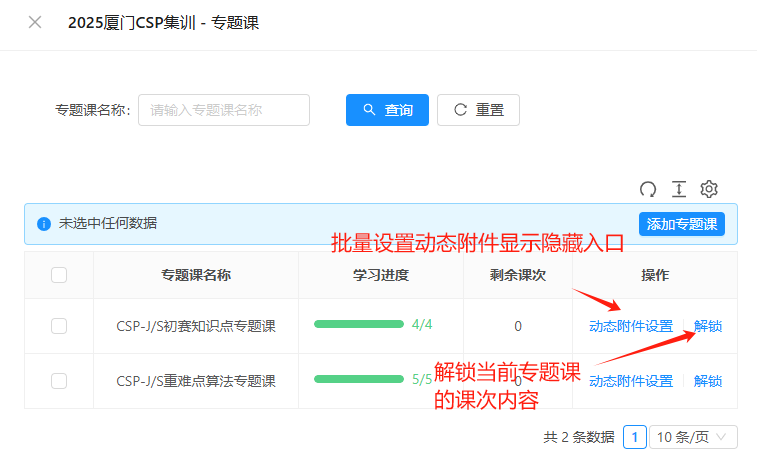
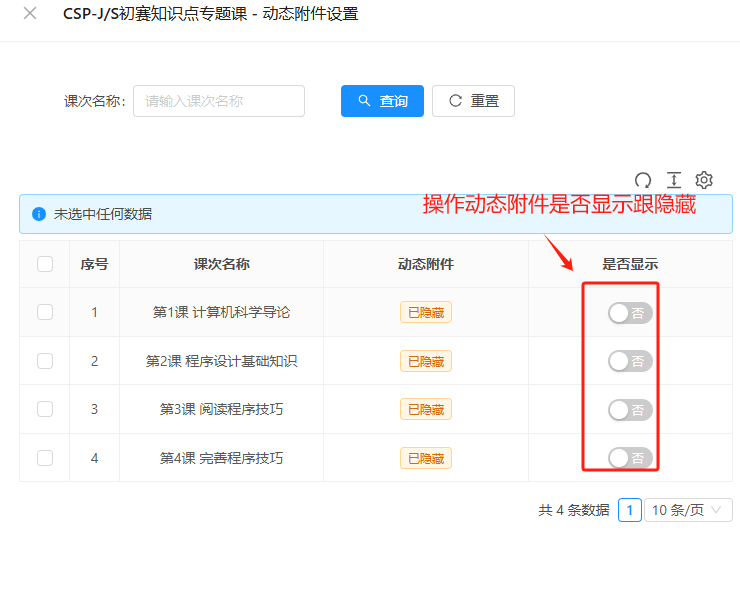
三、班级解锁
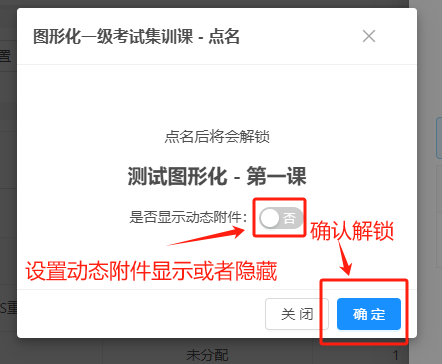
1、在主线班级中点击 “解锁” 按钮,你可以对该班级的主线课程进行解锁操作。在解锁页面,你可以设置是否显示、隐藏课堂样例附件,然后点击 “确定” 按钮,即可完成班级的解锁。如果剩余录播课次数不够的情况是会解锁失败。
2、在专题课班级中,点击专题课可以解锁对应的专题课课次内容,你还可以设置是否显示动态附件来控制学生平台显示跟隐藏某些课件。