切换亮色/暗黑模式
试卷管理
试卷搜索与重置
一、试卷搜索
在试卷管理页面,你可以通过编程语言、试卷名称、备注等条件进行搜索。选择相应的编程语言,输入试卷名称或备注后,点击 “查询” 按钮,系统将快速筛选出符合条件的试卷,方便查找。
二、重置搜索
如果搜索结果不符合你的预期,或者你想重新进行搜索,可以点击 “重置” 按钮。系统将清空搜索框中的内容,并恢复到初始的试卷列表状态,方便你重新进行搜索操作。
试卷管理
一、新增试卷
点击页面右侧的 “新增” 按钮,在弹出的新增试卷页面中,你需要输入试卷名称、选择编程语言、添加题目等信息。输入完成后,点击 “确认” 按钮,即可完成新试卷的创建。
二、试卷预览
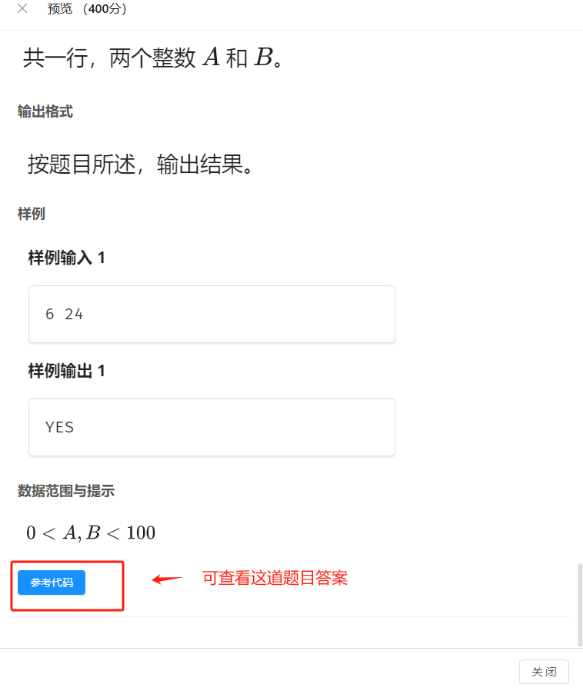
在试卷列表中,找到你需要预览的试卷,点击 “预览” 按钮。你可以查看试卷的详细内容,包括题目描述、输入格式、输出格式、样例、参考答案等信息。
试卷编辑
在试卷列表中,找到你需要编辑的试卷,点击 “更多” 按钮,选择 “编辑” 选项。在编辑试卷页面,你可以修改试卷的名称、编程语言、题目等信息。修改完成后,点击 “确认” 按钮,即可保存修改后的试卷信息。
试卷删除
在试卷列表中,找到你需要删除的试卷,点击 “更多” 按钮,选择 “删除” 选项。系统将弹出确认删除的提示框,点击 “确认” 按钮,即可删除该试卷。 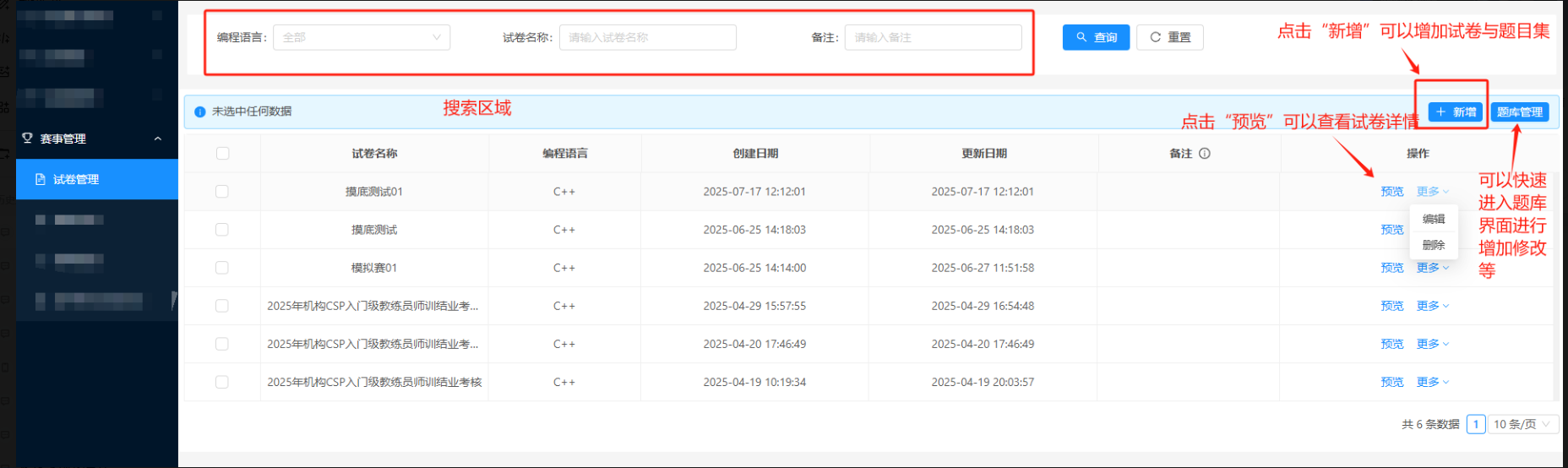
题库管理
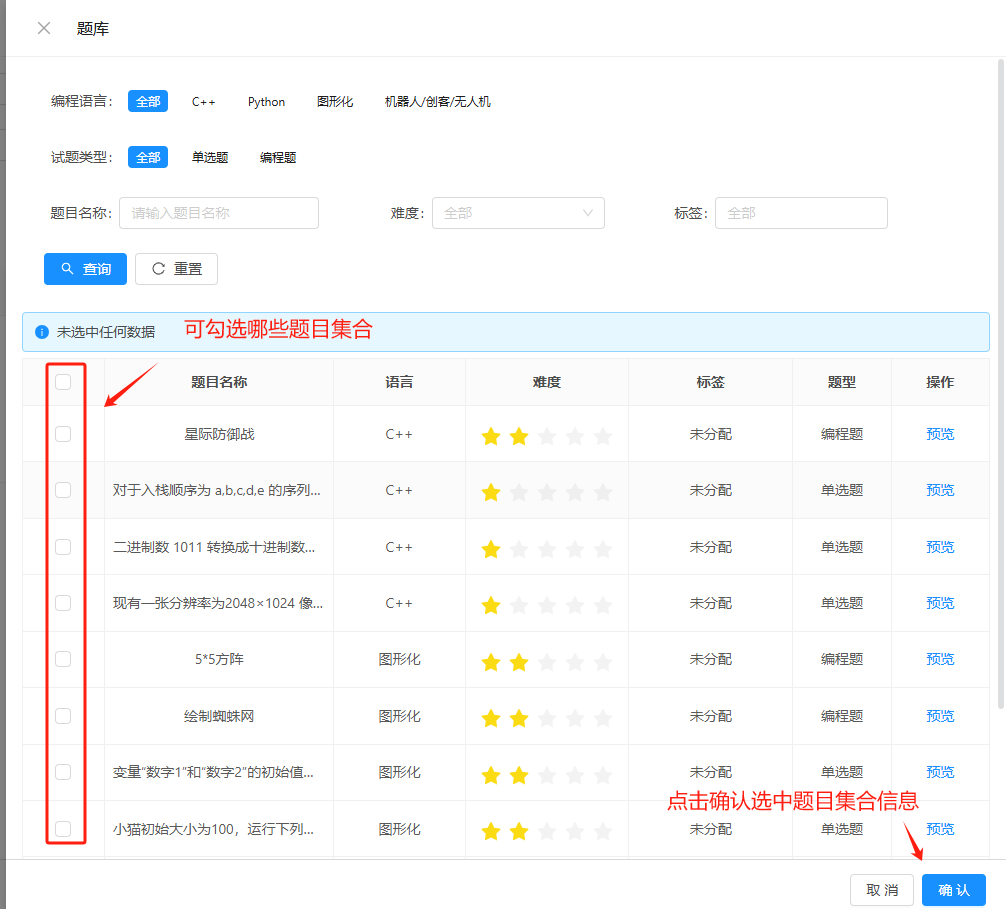
点击页面右侧的 “题库管理” 按钮,你可以快速进入题库界面,进行题目的增加、修改等操作。
题目管理
一、题目添加
在新增或编辑试卷页面,点击 “新增” 按钮,你可以添加题目到试卷中。在题目添加页面,你可以输入题目名称、选择编程语言、设置题型、分值、排序等信息。输入完成后,点击 “确认” 按钮,即可将题目添加到试卷中。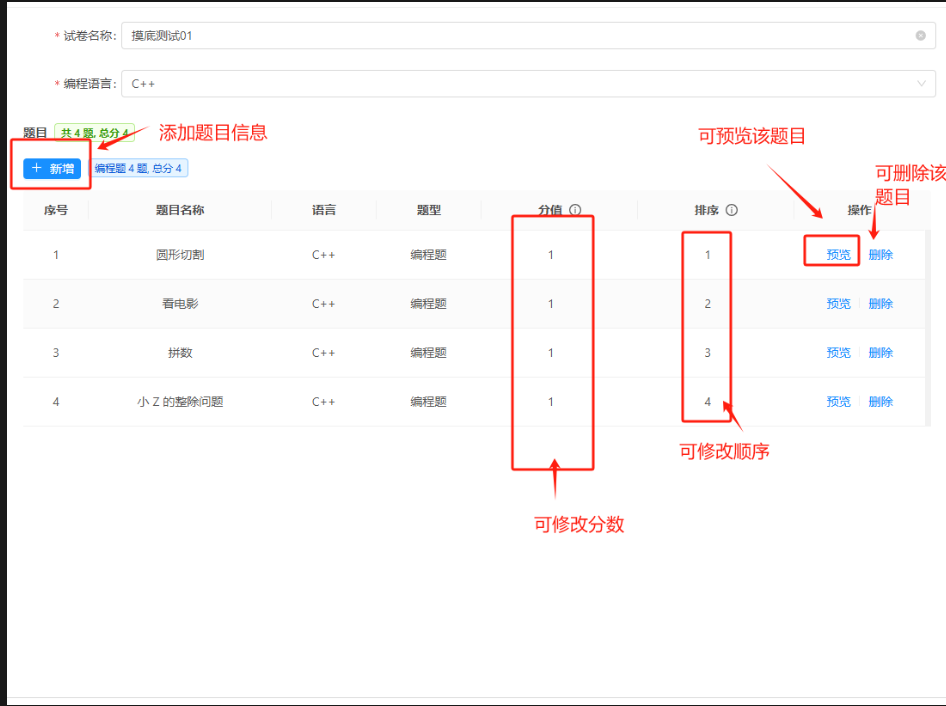
 二、题目预览
在试卷的题目列表中,找到你需要预览的题目,点击 “预览” 按钮。你可以查看题目的详细内容,包括题目描述、输入格式、输出格式、样例、数据范围与提示等信息。
三、题目删除
在试卷的题目列表中,找到你需要删除的题目,点击 “删除” 按钮。系统将弹出确认删除的提示框,点击 “确认” 按钮,即可删除该题目。
四、题目答案查看
在题目预览页面,点击 “参考代码” 按钮,你可以查看该题目的答案。