切换亮色/暗黑模式
专题课管理
课程管理
运营方、机构管理员可以完成专题课从创建到查看、课次添加、以及课程撤回等全流程操作,而课程共享设置只有运营方才能设置。
一、课程标签
在专题课管理中,首先需要创建课程类别。点击左侧菜单栏中的 “课程类别”,你可以创建不同的课程类别,方便对课程进行分类管理。 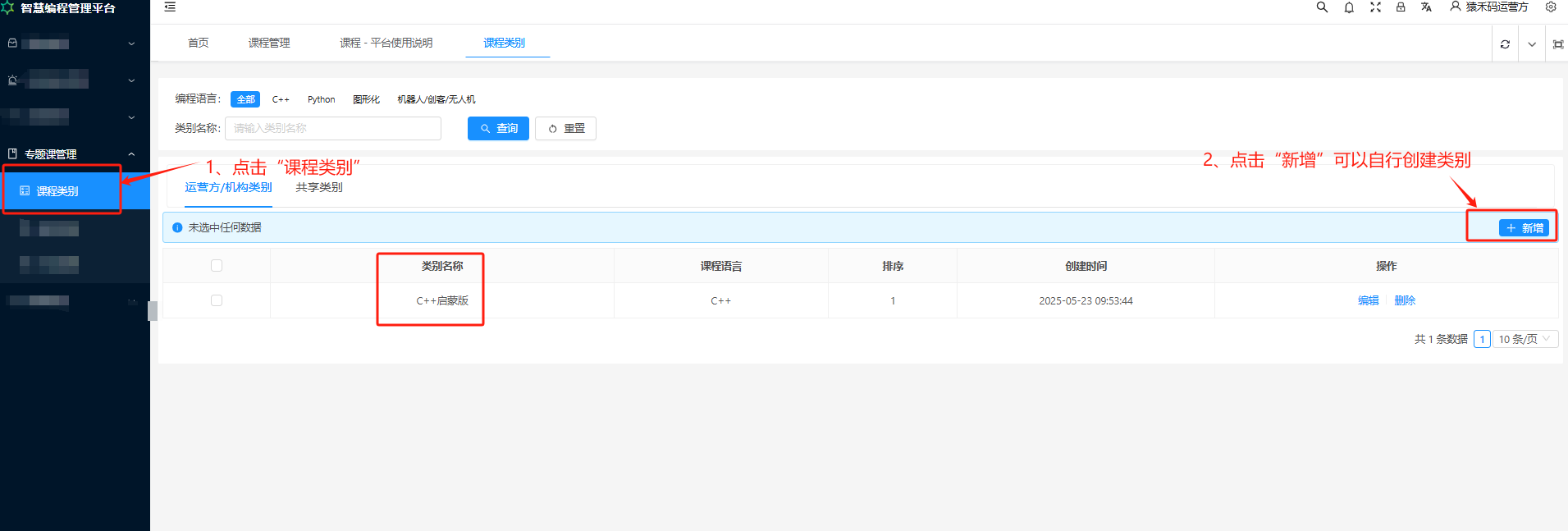
二、课程管理及使用
1、课程创建
点击 “课程管理” 中的 “新增” 按钮,你可以创建新的专题课。在新增课程页面,你需要输入课程名称、选择编程语言、课程类别等信息。同时,你还可以设置课程的共享状态,选择是否共享给其他机构。 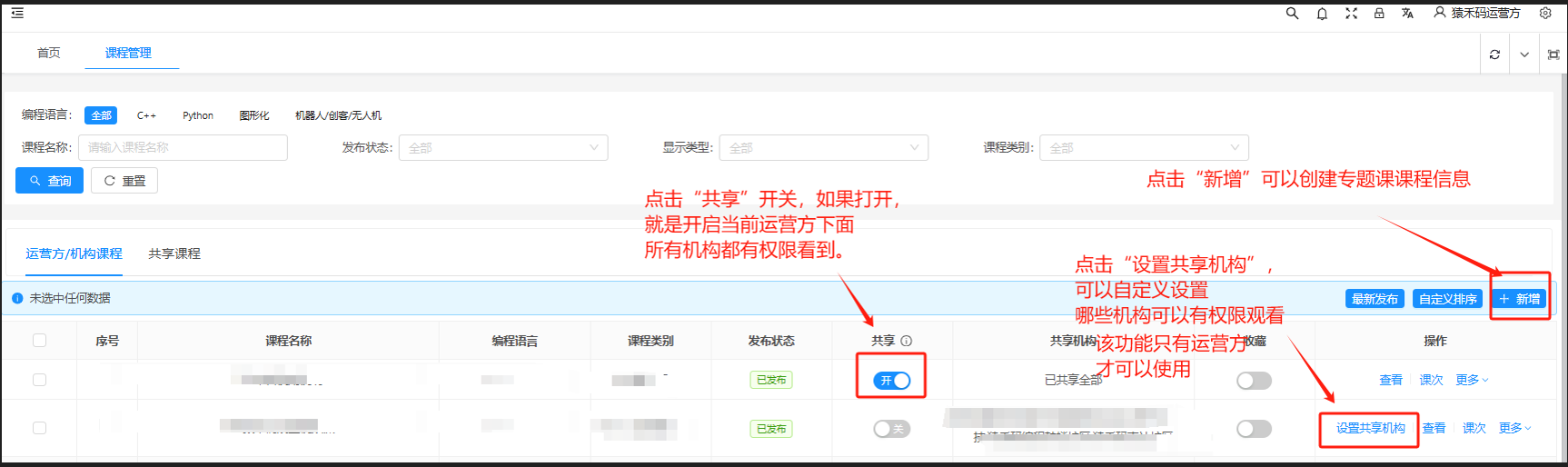
2、课程查看
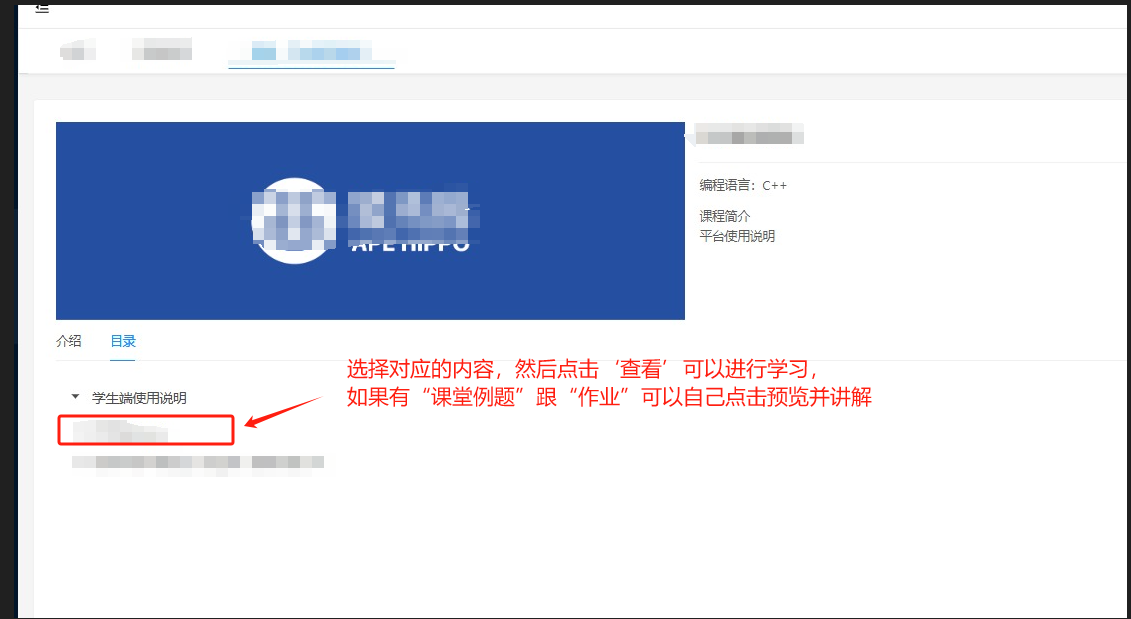
在课程列表中,找到你需要查看的课程,点击 “查看” 按钮。你可以查看课程的详细信息,包括课程介绍、课程目录等内容。该功能是用于教师上课讲解专题课使用。 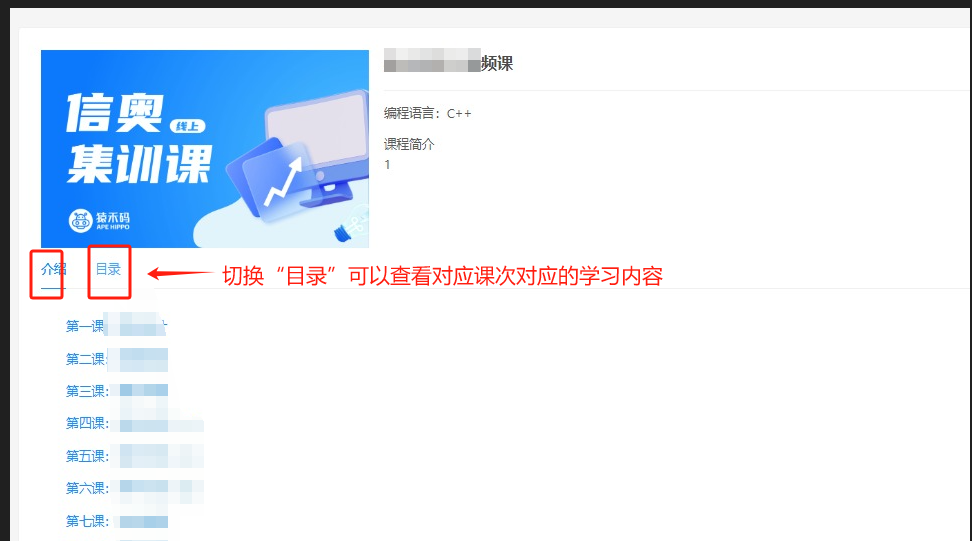
3、课程共享设置
只有运营方才具备 “设置共享机构” 功能。点击 “设置共享机构” 按钮,你可以选择哪些机构可以查看和使用该课程。在弹出的设置共享机构页面中,你可以从机构列表中选择要共享的机构。 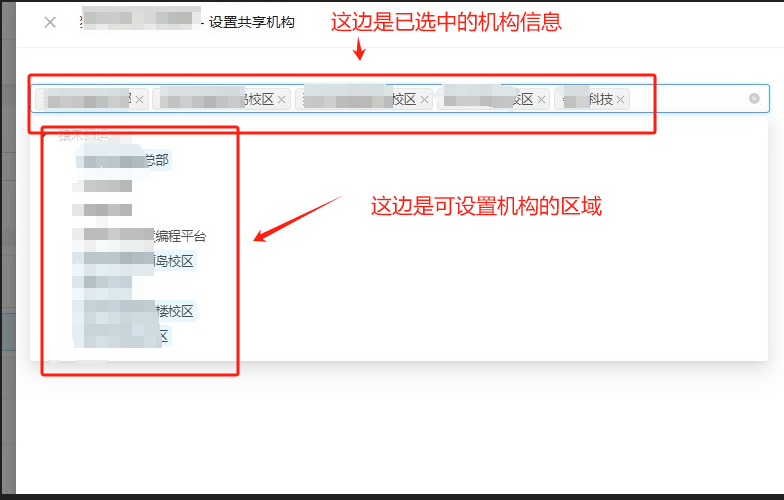
4、课程编辑、撤回与删除
点击课程右侧的 “更多” 按钮,你可以对课程进行编辑、撤回和删除操作。
1. 编辑课程:你可以修改课程的名称、编程语言、课程类别等信息。
2. 撤回课程:如果需要撤回已发布的课程,点击 “撤回” 按钮。系统将弹出确认撤回的提示框,点击 “确定” 按钮,即可撤回课程。撤回课程后,下级机构使用该课程的班级将被清空学习记录。
3. 删除课程:如果需要删除课程,点击 “删除” 按钮。系统将弹出确认删除的提示框,点击 “确定” 按钮,即可删除课程。删除课程后,下级机构使用该课程的班级将被清空学习记录。
三、课次管理
1、课次创建
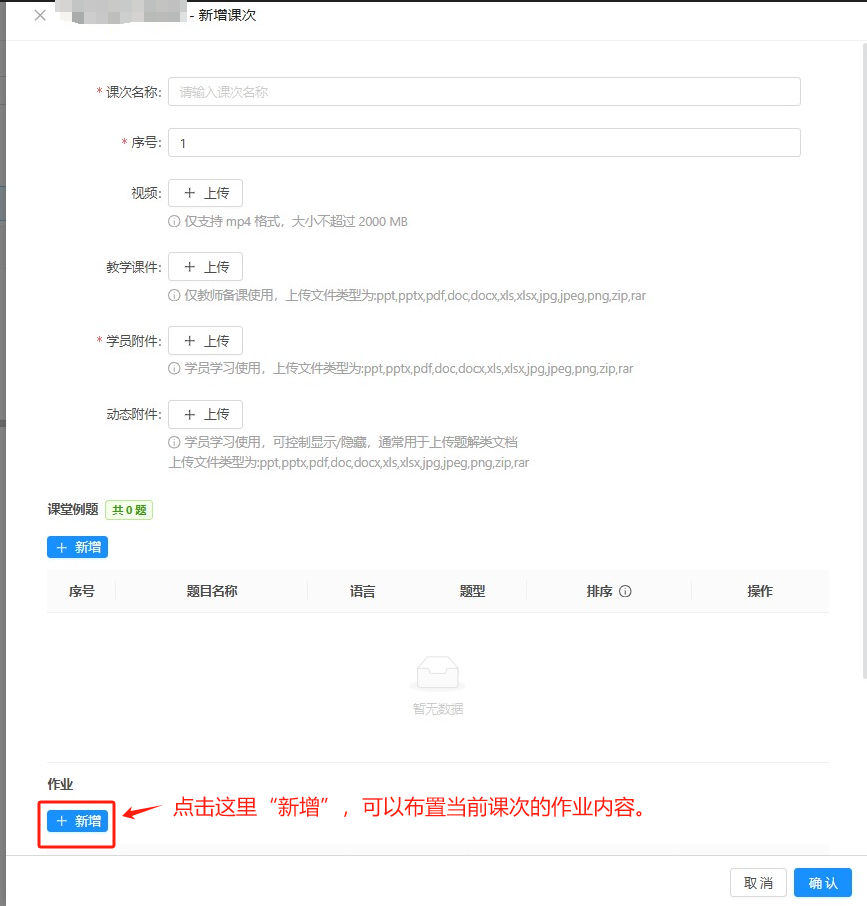
在课程管理页面,找到你需要添加课次的课程,点击 “课次” 按钮。在课次管理页面,点击 “新增” 按钮,你可以创建新课次。在新增课次页面,你需要输入课次名称、序号等信息,并上传视频、教学课件、学员附件、动态附件等资料。同时,你还可以添加课堂例题和作业。其中动态附件的开启跟关闭在:班级管理-专题课班级-动态附件设置
2、课堂例题添加
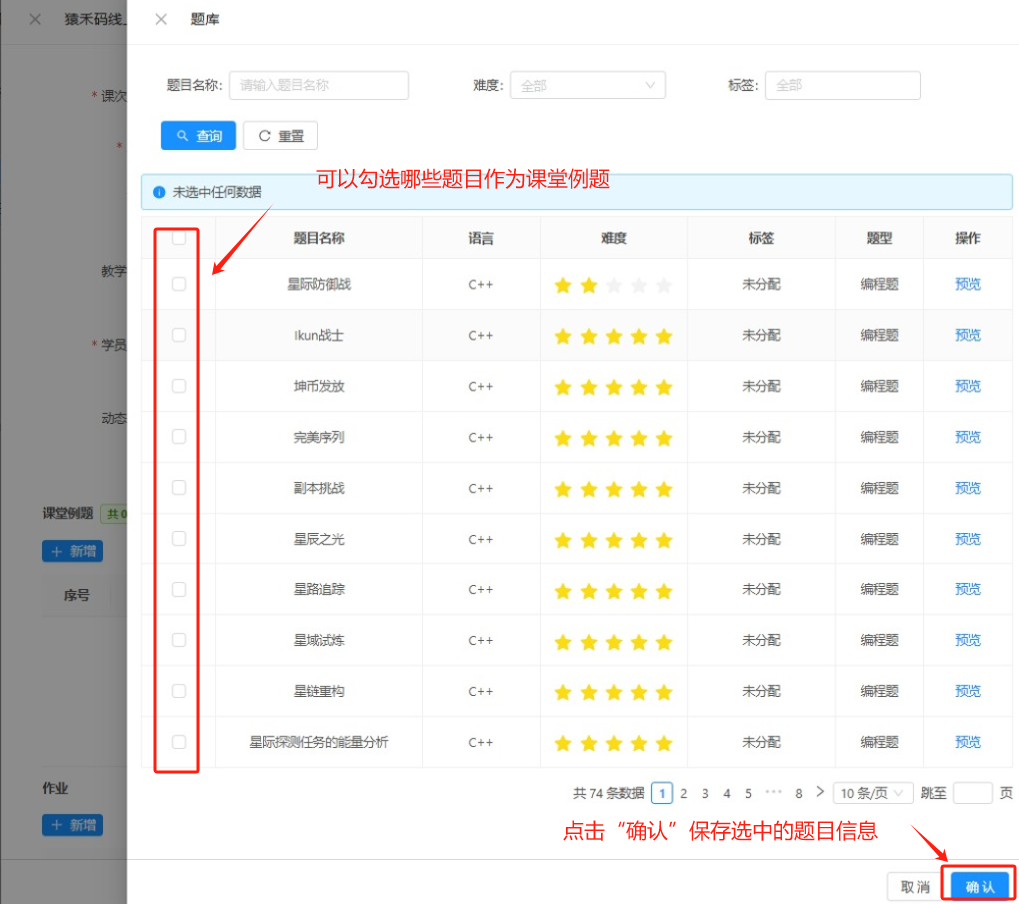
点击 “课堂例题” 区域的 “新增” 按钮,你可以从题库中选择题目添加到课堂例题中。在题库页面,你可以通过题目名称、难度、标签等条件进行搜索,选择合适的题目后,点击 “确认” 按钮,即可将题目添加到课堂例题中。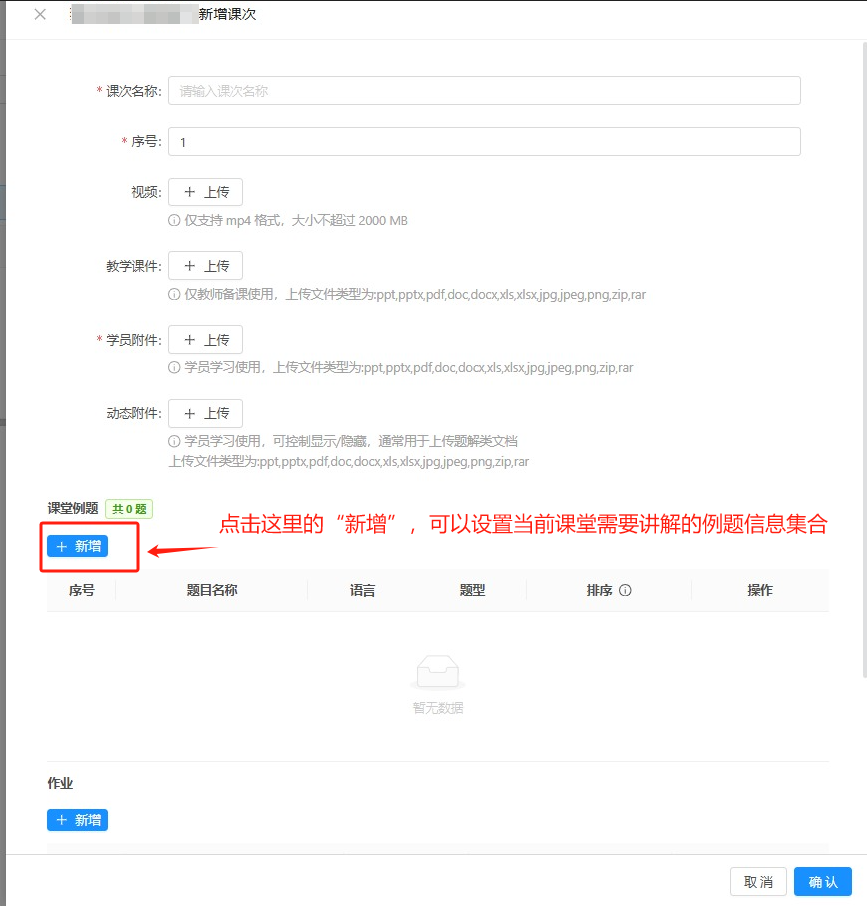
3、作业添加
点击 “作业” 区域的 “新增” 按钮,你可以从作业库中选择作业添加到课次中。在作业库页面,你可以通过作业名称等条件进行搜索,选择合适的作业后,点击 “确认” 按钮,即可将作业添加到课次中。如果没有作业,点击专题课管理-作业管理进行添加,然后回来这边设置。